
W arkuszach Excela scalanie komórek najlepiej traktować jako zabieg porządkowy, a nie sposób na pracę z danymi. Pokażę, jak scalić komórki w Excelu krok po kroku, kiedy to ma sens, co dzieje się z zawartością pól i jakie są bezpieczniejsze alternatywy, gdy zależy ci głównie na estetyce. Dorzucam też przykłady z arkuszy biologicznych, bo tam taki układ pojawia się częściej, niż wiele osób zakłada.
Najważniejsze zasady przed scaleniem komórek
- Scalaj tylko sąsiadujące komórki.
- Zostaje wyłącznie zawartość lewej górnej komórki, reszta danych przepada.
- Scalanie dobrze wygląda w nagłówkach, ale psuje sortowanie, filtrowanie i pracę z tabelami.
- Jeśli chcesz tylko ładnie wyśrodkować tytuł, często lepsze jest wyśrodkowanie w zaznaczeniu niż pełne scalanie.
- Gdy chcesz połączyć tekst z kilku komórek, użyj formuły, a nie scalania.
- W arkuszach biologicznych zostawiaj wyniki i pomiary w osobnych komórkach, a scalaj co najwyżej wiersz tytułowy.
Gdy scalanie ma sens, a kiedy lepiej go unikać
Ja używam scalania przede wszystkim tam, gdzie chodzi o układ wizualny, a nie o strukturę danych. Sprawdza się przy tytułach sekcji, nagłówkach raportów, podpisach nad blokiem kolumn albo prostych planszach do wydruku, ale już nie przy wierszach z wynikami, nazwami próbek czy kolumnach, które później mają być filtrowane.
| Sytuacja | Czy scalać | Lepsza praktyka |
|---|---|---|
| Nagłówek nad zestawem kolumn z wynikami doświadczenia | Tak | Scal pierwszy wiersz tylko jako etykietę sekcji |
| Lista gatunków, próbek albo pomiarów | Nie | Zostaw osobne komórki dla każdego rekordu |
| Tytuł tabeli z obserwacji mikroskopowych | Tak, jeśli to czysty nagłówek | Rozciągnij wizualnie bez mieszania danych |
| Kolumna, którą chcesz sortować lub filtrować | Nie | Nie łącz pól, bo utrudnisz analizę |
To ważne rozróżnienie: scalanie pomaga w prezentacji, ale szkodzi, gdy arkusz ma żyć dłużej niż jeden wydruk. Dlatego zanim klikniesz pierwszy raz, sprawdź, czy ten zakres będzie później analizowany, sortowany albo przekazywany komuś innemu.
Skoro wiesz już, kiedy ta funkcja ma sens, mogę przejść do samego kliknięcia i pokazać najkrótszą ścieżkę.
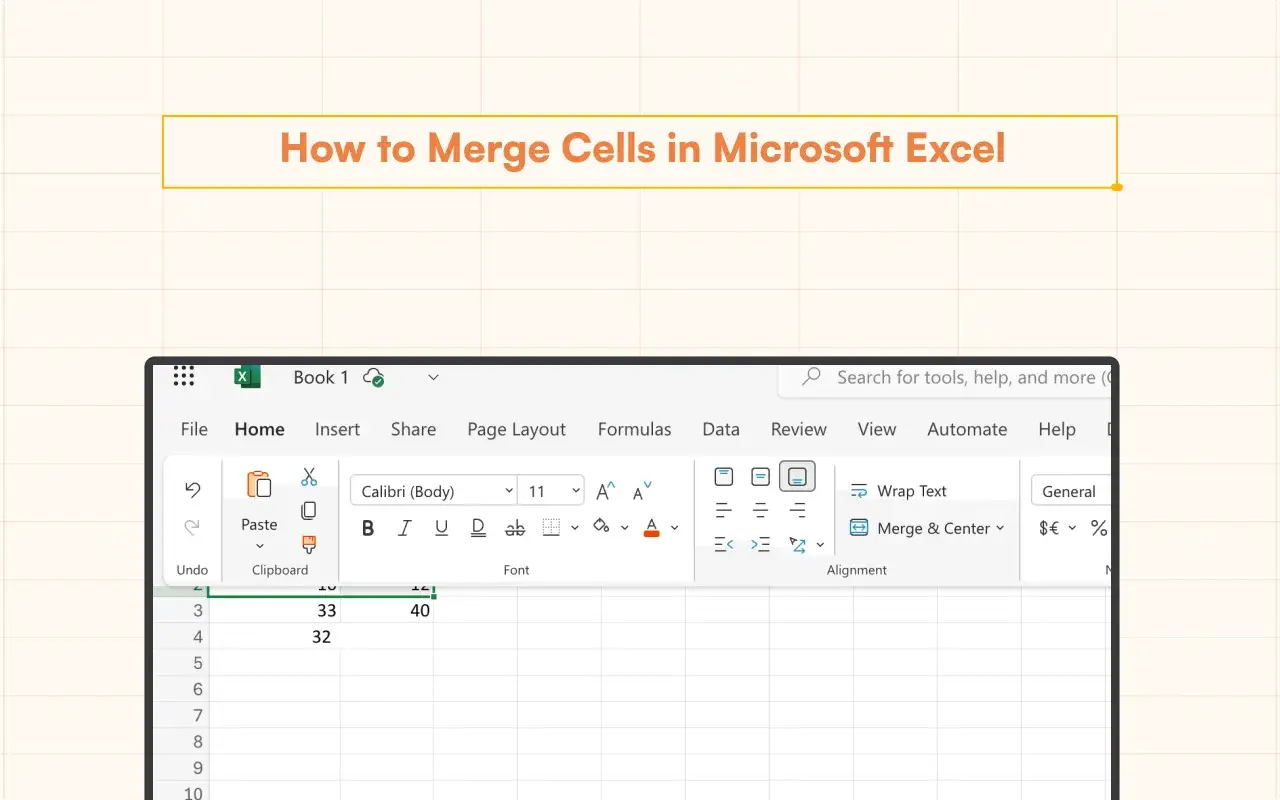
Jak scalić komórki w Excelu krok po kroku
W klasycznym Excelu na komputerze robisz to z karty Home (Narzędzia główne). Zaznaczasz sąsiadujące komórki, wybierasz Merge & Center, a potem jedną z opcji scalania.
- Zaznacz zakres komórek, które mają stać się jednym polem.
- Na karcie
Homekliknij strzałkę obokMerge & Center. - Wybierz
Merge Cells, jeśli chcesz po prostu połączyć komórki bez centrowania treści. - Wybierz
Merge Across, jeśli zaznaczyłeś kilka wierszy i chcesz scalić każdy wiersz osobno w obrębie zaznaczenia. - Jeśli zmienisz zdanie, użyj
Ctrl+Zalbo opcji rozłączania z tego samego menu.
W Excelu online układ menu bywa uproszczony, ale zasada pozostaje taka sama: najpierw zaznaczenie, potem scalenie, na końcu szybki test, czy tekst wygląda tak, jak oczekujesz. Ja zawsze sprawdzam to od razu, zanim przejdę dalej, bo później łatwo zapomnieć, że w scalonym polu coś jeszcze było.
Jeśli chcesz tylko nagłówek bez „rozlanego” tytułu na kilka kolumn, w wielu przypadkach wystarczy sama opcja wyrównania, bez pełnego łączenia komórek.
Co zrobić, gdy opcja scalania jest wyszarzona
Najczęstsze powody są banalne, ale w praktyce to one najczęściej zatrzymują pracę. Zazwyczaj Excel blokuje scalenie, gdy edytujesz komórkę, zaznaczyłeś obszar nieciągły albo pracujesz w obiekcie tabela, a nie zwykłym zakresie.
- Wyjdź z trybu edycji komórki i zaznacz zakres jeszcze raz.
- Sprawdź, czy zaznaczenie obejmuje tylko komórki sąsiadujące.
- Jeśli to wbudowana tabela Excela, rozważ pozostawienie jej bez scalania, bo ten typ układu zwykle lepiej działa bez połączonych pól.
- Gdy potrzebujesz tylko efektu wizualnego, zamiast scalenia użyj wyrównania lub zawijania tekstu.
To właśnie na tym etapie wiele osób myli problem techniczny z brakiem funkcji. Zwykle funkcja jest dostępna, tylko arkusz ma warunek, którego nie spełniasz. Gdy to odblokujesz, warto od razu wiedzieć, co stanie się z danymi po kliknięciu.
Co dzieje się z danymi po scaleniu
To jest moment, w którym najczęściej pojawia się błąd. Excel pozostawia tylko zawartość lewej górnej komórki, a resztę usuwa z widoku i z arkusza, więc jeśli w sąsiednich polach były nazwa gatunku, numer próbki albo wartości z pomiaru, trzeba je najpierw przenieść w bezpieczne miejsce.
Praktyczny przykład z biologii: jeśli masz kolumny gatunek, liczba osobników, średnia długość liścia i zmergujesz kilka z nich tylko po to, by ładniej wyglądał nagłówek, zniszczysz układ danych do późniejszej analizy. Jeśli jednak scalasz wyłącznie wiersz tytułowy nad całą sekcją tabeli, nic nie tracisz i arkusz pozostaje czytelny.
Po rozłączeniu komórek dane wracają do lewej komórki. To bywa przydatne, ale nie traktowałbym tego jako bezpiecznej kopii zapasowej. Jeżeli masz choć cień wątpliwości, skopiuj zawartość przed scaleniem, bo późniejsze cofanie nie zawsze jest wygodne, zwłaszcza gdy wykonałeś już kilka kolejnych operacji.
Jeśli chcesz zachować porządek bez ryzyka utraty informacji, lepsze są metody, które zaraz porównam.
Lepsze alternatywy dla scalania
W praktyce często wcale nie potrzebujesz pełnego łączenia komórek. Czasem chcesz tylko estetycznego nagłówka, a czasem naprawdę musisz połączyć treść z kilku pól. To dwa różne problemy i warto rozwiązywać je innymi narzędziami.
| Metoda | Kiedy ją stosuję | Plus | Minus |
|---|---|---|---|
| Scalanie komórek | Do tytułów, podpisów i prostych układów | Wygląda czysto i oszczędza miejsce | Utrudnia analizę, sortowanie i filtrację |
| Wyśrodkuj w zaznaczeniu | Gdy potrzebny jest tylko efekt nagłówka | Zostają osobne komórki, więc arkusz jest bezpieczniejszy | Nie daje jednego fizycznego pola |
| Łączenie tekstu formułą | Gdy chcesz połączyć np. nazwę gatunku z kodem próbki | Zachowujesz wszystkie dane źródłowe | Wymaga formuły i dodatkowej kolumny |
| Zawijanie tekstu i zmiana szerokości kolumn | Przy długich nazwach łacińskich lub opisach obserwacji | Proste i czytelne | Mniej efektowne wizualnie niż scalony nagłówek |
Jeśli chcesz połączyć treść z kilku komórek, najprostszy i najpewniejszy jest operator &. Przykład =A2&" "&B2 pozwala skleić dwa fragmenty tekstu bez naruszania oryginalnych danych, więc w arkuszu pozostaje porządek i pełna kontrola nad zawartością.
To samo podejście dobrze działa w biologii, gdzie nazwa próbki, lokalizacja, data i wynik często muszą pozostać osobno, choć na wydruku chcesz je widzieć jako jeden czytelny opis.
Jak porządkować arkusze biologiczne bez psucia analizy
W arkuszach biologicznych najczęściej pracuję na dwóch warstwach jednocześnie: warstwie danych i warstwie prezentacji. Dane, czyli wyniki doświadczenia, liczebności, pomiary mikroskopowe albo obserwacje terenowe, trzymam w osobnych kolumnach. Prezentację, czyli tytuły sekcji, grupy gatunków i nagłówki bloków, mogę już spokojnie dopracować scalaniem.
- Scalaj tylko wiersze tytułowe nad blokami, na przykład nad częścią z roślinami, grzybami albo zwierzętami.
- Nie łącz komórek z wynikami liczbowymi, jeśli planujesz później obliczać średnią, medianę albo procenty.
- Przy długich nazwach łacińskich lepiej zwiększyć szerokość kolumny niż ratować się scaleniem.
- Jeżeli arkusz ma służyć do oddania na zajęcia, zostaw układ prosty: jedna próbka, jeden wiersz, jedna informacja w jednej komórce.
To podejście jest trochę mniej efektowne niż „upiększanie” wszystkiego scalonymi polami, ale w praktyce oszczędza nerwy, kiedy trzeba coś przefiltrować, posortować albo poprawić po konsultacji z prowadzącym. I właśnie dlatego w kolejnej sekcji zbieram zasady, których sam trzymam się przy każdym takim pliku.
Najbezpieczniejszy sposób pracy ze scalaniem w codziennych arkuszach
- Najpierw zdecyduj, czy budujesz układ, czy bazę danych.
- Jeśli to baza danych, nie scalaj komórek z rekordami.
- Jeśli to tylko nagłówek, scalaj krótko i lokalnie, najlepiej w pierwszym wierszu sekcji.
- Gdy zależy ci wyłącznie na wyglądzie, wyśrodkuj tekst bez łączenia pól.
- Zanim zatwierdzisz zmianę, sprawdź, czy w sąsiednich komórkach nie ma żadnej potrzebnej wartości.
Gdy trzymam się tych pięciu zasad, scalanie staje się prostym narzędziem porządkowym, a nie źródłem problemów. W praktyce to wystarcza, żeby arkusz z wynikami biologicznymi wyglądał profesjonalnie i nadal nadawał się do dalszej obróbki.