Witaj! W tym praktycznym przewodniku krok po kroku pokażę Ci, jak samodzielnie stworzyć czytelny i estetyczny wykres liniowy w programie Microsoft Excel. Niezależnie od tego, czy chcesz analizować trendy sprzedaży, śledzić zmiany temperatury, czy wizualizować kursy walut, nauczysz się nie tylko tworzyć podstawowy wykres, ale także go formatować, modyfikować i rozwiązywać typowe problemy, aby Twoje dane mówiły same za siebie.
Tworzenie wykresu liniowego w Excelu krok po kroku przewodnik po wizualizacji danych
- Wykres liniowy to idealne narzędzie do przedstawiania trendów i zmian danych w czasie, np. sprzedaży czy temperatury.
- Proces tworzenia zaczyna się od przygotowania danych w dwóch kolumnach (kategorie i wartości), a następnie użycia opcji "Wstawianie" > "Wykresy" > "Liniowy".
- Kluczowe jest formatowanie wykresu poprzez dodanie tytułów, opisów osi, legendy oraz etykiet danych, aby był czytelny.
- Excel umożliwia łatwe zarządzanie wieloma seriami danych na jednym wykresie, co pozwala na porównywanie różnych trendów.
- W przypadku problemów, takich jak błędna interpretacja osi czy konieczność dodania drugiej osi Y, program oferuje intuicyjne rozwiązania.
- Możesz także wzbogacić wykres o linie trendu, aby prognozować przyszłe zmiany.
Co to jest wykres liniowy i kiedy warto go używać?
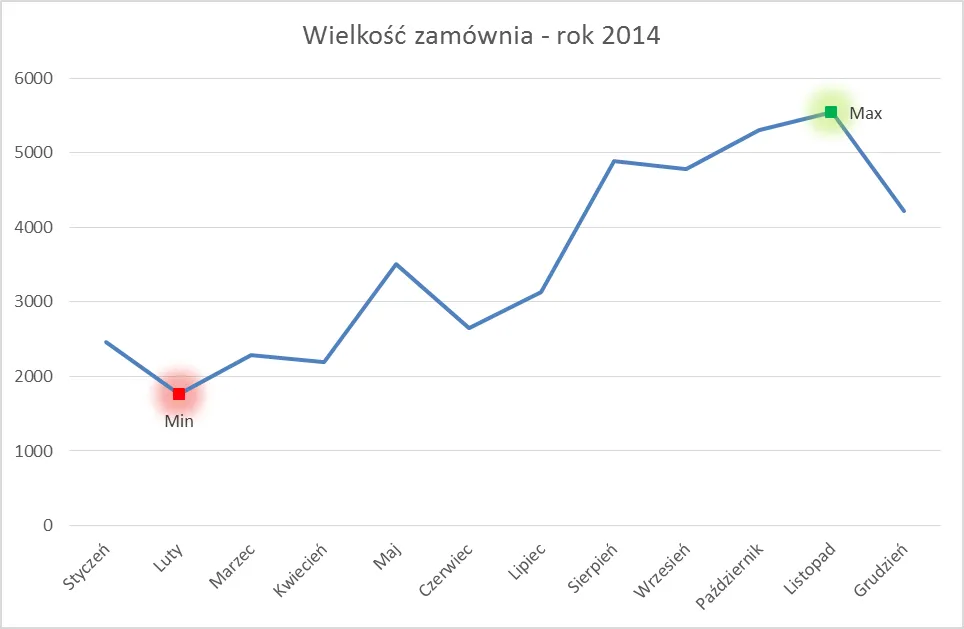
Wykres liniowy to jedno z najbardziej wszechstronnych narzędzi do wizualizacji danych, jakie oferuje nam Excel. Jego główną siłą jest możliwość przedstawienia ciągłości danych i ukazania trendów w czasie. Wyobraź sobie, że chcesz prześledzić, jak zmieniała się sprzedaż Twojego produktu z miesiąca na miesiąc, albo jak wahała się temperatura w ciągu ostatniego roku. Właśnie do takich celów wykres liniowy jest idealny. Pozwala on łatwo dostrzec wzrosty, spadki, stabilizację czy sezonowość danych, co jest kluczowe w procesie analizy i podejmowania decyzji.
Przykłady z życia wzięte: od finansów po analizę pogody
Zastosowania wykresów liniowych są niemal nieograniczone. Oto kilka przykładów, które pokazują, jak szeroko można je wykorzystać:
- Finanse: Śledzenie historycznych cen akcji, porównywanie kursów walut, analiza miesięcznych przychodów i kosztów firmy.
- Nauka i badania: Monitorowanie temperatury, opadów atmosferycznych, wzrostu roślin, wyników eksperymentów.
- Biznes: Analiza trendów sprzedaży, śledzenie ruchu na stronie internetowej, monitorowanie efektywności kampanii marketingowych.
- Statystyka: Przedstawianie danych demograficznych w czasie, analiza zmian wskaźników społecznych.
Jak widzisz, jeśli Twoje dane mają wymiar czasowy lub można je uporządkować w sposób ciągły, wykres liniowy będzie doskonałym wyborem.
Tworzenie wykresu liniowego w trzech prostych krokach
Krok 1: Jak poprawnie przygotować i zorganizować dane w tabeli?
Pierwszym i kluczowym krokiem do stworzenia dobrego wykresu jest odpowiednie przygotowanie danych. W Excelu dane do wykresu liniowego powinny być zorganizowane w tabeli, zazwyczaj w dwóch kolumnach. Jedna kolumna będzie reprezentować oś poziomą (oś X), czyli kategorie, najczęściej czas (np. miesiące, lata, dni). Druga kolumna będzie zawierać wartości liczbowe, które chcemy przedstawić na osi pionowej (oś Y), na przykład sprzedaż, temperaturę czy liczbę odwiedzin. Pamiętaj, aby nagłówki kolumn były jasne i zrozumiałe, ponieważ często są one automatycznie przenoszone na wykres.
Przykładowa struktura tabeli mogłaby wyglądać tak:
- Kolumna A: Miesiące (np. Styczeń, Luty, Marzec...)
- Kolumna B: Sprzedaż (np. 1500, 1750, 1600...)
Upewnij się, że dane są ciągłe i nie ma między nimi pustych wierszy, które mogłyby zakłócić proces tworzenia wykresu.
Krok 2: Wstawianie wykresu gdzie znaleźć tę opcję i którą wybrać?
Gdy Twoje dane są już gotowe i odpowiednio ułożone w arkuszu, czas na stworzenie samego wykresu. Proces ten jest niezwykle intuicyjny:
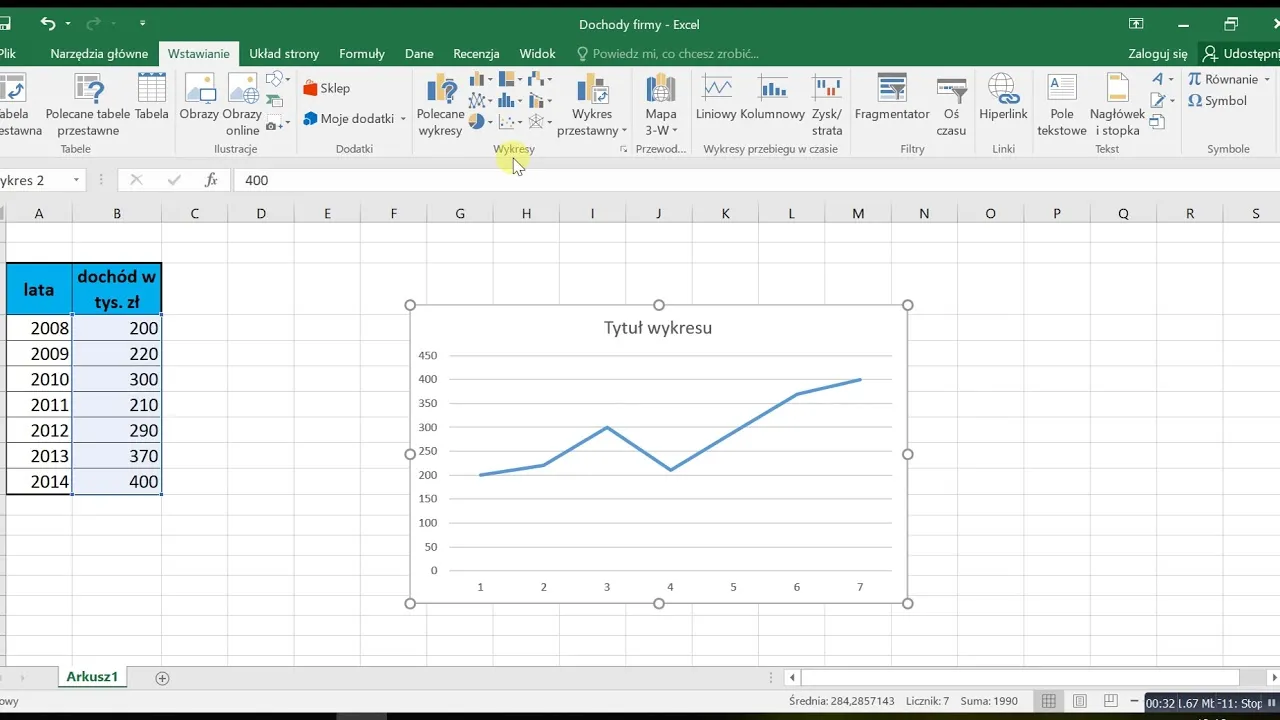
- Zaznacz dane: Kliknij i przeciągnij myszką, aby zaznaczyć zakres komórek zawierający zarówno nagłówki, jak i dane, które chcesz uwzględnić na wykresie.
- Przejdź do karty "Wstawianie": Na górnej wstążce Excela znajdź i kliknij kartę "Wstawianie".
- Wybierz typ wykresu: W grupie "Wykresy" poszukaj ikony przedstawiającej wykres liniowy i kliknij ją.
Po kliknięciu ikony wykresu liniowego, Excel zazwyczaj wyświetli kilka dostępnych wariantów. Oto najczęściej spotykane i ich zastosowanie:
- Liniowy: To podstawowa wersja, która łączy punkty danych prostymi liniami. Idealna do prostych analiz trendów.
- Liniowy ze znacznikami: W tej wersji punkty danych są dodatkowo oznaczone markerami (np. kropkami, kwadratami). Jest to bardzo pomocne, gdy chcesz precyzyjnie wskazać konkretne wartości w poszczególnych okresach.
- Skumulowany liniowy: Ten typ wykresu pokazuje, jak zmienia się suma wartości dla każdej serii danych w czasie. Jest przydatny, gdy chcesz zobaczyć, jak poszczególne składowe przyczyniają się do całości.
- 100% skumulowany liniowy: Pokazuje, jak zmieniał się procentowy udział poszczególnych serii danych w całkowitej sumie. Doskonale nadaje się do analizy struktury zmian.
- Liniowy 3D: Jest to wariant bardziej wizualny, który dodaje głębi wykresowi. Należy go jednak używać ostrożnie, ponieważ może czasami utrudniać odczytanie dokładnych wartości.
Dla większości zastosowań, zwłaszcza na początku, najlepszym wyborem będzie prosty wykres "Liniowy" lub "Liniowy ze znacznikami".
Krok 3: Pierwsze spojrzenie na wynik omówienie podstawowych elementów wykresu
Gdy już wybierzesz odpowiedni typ wykresu i klikniesz, Excel natychmiast wygeneruje wizualizację Twoich danych. Na ekranie zobaczysz podstawowy wykres liniowy, który zazwyczaj składa się z kilku kluczowych elementów:
- Linie danych: To właśnie te linie łączą punkty reprezentujące Twoje wartości liczbowe w kolejnych kategoriach.
- Oś X (kategorii): Zazwyczaj znajduje się na dole wykresu i pokazuje Twoje kategorie (np. miesiące, lata).
- Oś Y (wartości): Pionowa oś po lewej stronie, która przedstawia skalę liczbową Twoich danych.
- Tytuł wykresu: Często domyślnie dodawany, ale zazwyczaj wymaga doprecyzowania, aby jasno opisywał, co przedstawia wykres.
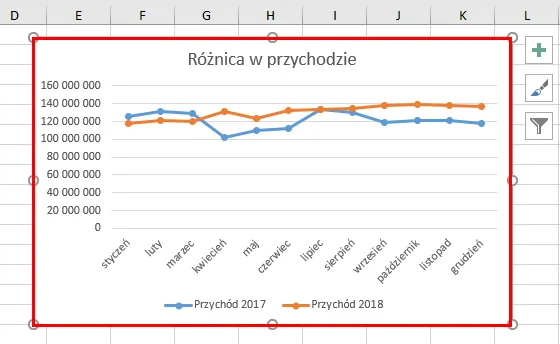
- Legenda: Jeśli na wykresie znajduje się więcej niż jedna linia (czyli więcej niż jedna seria danych), legenda wyjaśnia, która linia odpowiada której serii.
Warto od razu zrozumieć pojęcie "seria danych". W kontekście wykresu liniowego, każda linia reprezentująca inny zestaw wartości (np. sprzedaż Produktu A, sprzedaż Produktu B) jest osobną serią danych. Zrozumienie tych podstawowych elementów pozwoli Ci na dalsze, bardziej zaawansowane formatowanie.
Spraw, by Twój wykres mówił więcej kluczowe techniki formatowania
Tytuł wykresu i osi: Jak nazwać dane, by każdy je zrozumiał?
Dobrze przygotowany wykres to taki, który jest zrozumiały dla każdego, kto na niego spojrzy, nawet bez znajomości danych źródłowych. Dlatego tak ważne jest nadanie mu odpowiednich tytułów. Kliknij dwukrotnie na domyślny tytuł wykresu, aby go edytować i wpisać coś konkretnego, na przykład "Sprzedaż miesięczna w 2023 roku".
Podobnie, osie wykresu powinny być opisane. Aby dodać tytuły osi:
- Zaznacz wykres.
- Przejdź do karty "Projektowanie wykresu" (lub "Narzędzia wykresów" > "Projektowanie", w zależności od wersji Excela).
- Kliknij "Dodaj element wykresu" > "Tytuły osi".
- Wybierz "Poziomy" i "Pionowy", a następnie wpisz odpowiednie nazwy, np. "Miesiąc" dla osi X i "Wartość sprzedaży (PLN)" dla osi Y.
Dzięki temu Twój wykres stanie się samowystarczalnym źródłem informacji.
Skala, liczby i linie siatki: Dostosuj osie do swoich potrzeb
Osie wykresu to jego szkielet, a ich odpowiednie dostosowanie znacząco wpływa na czytelność danych. Oto, co możesz modyfikować:
- Zmiana skali osi: Czasami domyślny zakres osi Y może nie być optymalny. Aby go zmienić, kliknij dwukrotnie na oś Y, a następnie w panelu "Formatowanie osi" (zwykle po prawej stronie ekranu) możesz ustawić minimalną i maksymalną wartość osi. Jest to kluczowe, gdy chcesz podkreślić niewielkie zmiany lub uniknąć wrażenia "rozciągniętych" danych.
- Formatowanie liczb na osi: Klikając dwukrotnie na liczby na osi, możesz zmienić ich format. Czy chcesz, aby były wyświetlane jako waluta (z symbolem PLN), procenty, czy może z określoną liczbą miejsc po przecinku? Excel daje Ci pełną kontrolę.
- Dostosowanie interwału i wyglądu linii siatki: Linie siatki pomagają w odczytywaniu wartości. Możesz zmienić ich gęstość (interwał), a także styl i kolor, aby lepiej komponowały się z resztą wykresu lub były bardziej subtelne.
Te drobne zmiany mogą diametralnie poprawić sposób, w jaki dane są odbierane.
Legenda i etykiety danych: Dodaj kluczowe informacje bezpośrednio na wykresie
Legenda jest Twoim przyjacielem, gdy na wykresie pojawia się więcej niż jedna linia. Powinna ona jasno identyfikować każdą serię danych. Jeśli legenda nie pojawiła się automatycznie, możesz ją dodać przez "Dodaj element wykresu" > "Legenda". Możesz ją umieścić po prawej, lewej, na górze lub na dole wykresu, w zależności od tego, co wygląda najlepiej.
Czasami jednak legenda to za mało. Chcesz wiedzieć, jaka dokładnie wartość odpowiada konkretnemu punktowi? W tym celu służą etykiety danych. Aby je dodać:
- Kliknij prawym przyciskiem myszy na linię danych, dla której chcesz dodać etykiety.
- Wybierz "Dodaj etykiety danych".
Excel umieści liczbową wartość przy każdym punkcie. Możesz je następnie formatować, zmieniać ich położenie, a nawet dodawać do nich znaczniki, aby jeszcze bardziej ułatwić odczyt.
Zabawa kolorami i stylami: Jak zmienić wygląd linii i znaczników?
Wykresy nie muszą być nudne! Excel oferuje szerokie możliwości personalizacji wyglądu linii i znaczników, co pozwala dopasować je do Twoich preferencji lub wymagań identyfikacji wizualnej.
- Zmiana koloru, grubości i stylu linii: Kliknij dwukrotnie na linię danych, a następnie w panelu "Formatowanie serii danych" możesz wybrać dowolny kolor z palety, zwiększyć lub zmniejszyć grubość linii, a nawet zmienić jej styl, na przykład na przerywaną lub kropkowaną.
- Zmiana kształtu, rozmiaru i koloru znaczników: Jeśli używasz wykresu liniowego ze znacznikami, możesz również dostosować wygląd tych markerów. Podobnie jak w przypadku linii, masz dostęp do zmiany kształtu (koło, kwadrat, romb itp.), rozmiaru i koloru każdego znacznika.
Pamiętaj jednak, aby nie przesadzić z efektami. Celem jest poprawa czytelności, a nie stworzenie dzieła sztuki, które odciągnie uwagę od danych.
Jeden wykres, wiele historii jak dodać i zarządzać kilkoma seriami danych
Tworzenie wykresu z wieloma liniami porównuj dane jak profesjonalista
Jedną z największych zalet wykresów liniowych w Excelu jest możliwość porównywania wielu zbiorów danych na jednym wykresie. Załóżmy, że chcesz porównać sprzedaż trzech różnych produktów w ciągu roku. Wystarczy, że Twoja tabela danych będzie zawierała kolumnę z miesiącami (oś X) oraz trzy kolejne kolumny z wartościami sprzedaży dla każdego produktu (serie danych).
Aby stworzyć taki wykres, zaznacz cały ten zakres danych (łącznie z nagłówkami) i wybierz typ wykresu liniowego. Excel automatycznie utworzy trzy linie, każdą w innym kolorze, i doda legendę wyjaśniającą, który kolor odpowiada któremu produktowi. To potężne narzędzie do analizy porównawczej, które pozwala szybko dostrzec, który produkt radzi sobie lepiej, a który gorzej, oraz jak ich trendy się ze sobą zazębiają.
Jak edytować istniejące serie danych i dodawać nowe bez tworzenia wykresu od zera?
Nie musisz tworzyć wykresu od nowa za każdym razem, gdy chcesz dodać nową serię danych lub zmodyfikować istniejące. Excel oferuje elastyczne narzędzia do zarządzania danymi wykresu:
- Zaznacz wykres, który chcesz edytować.
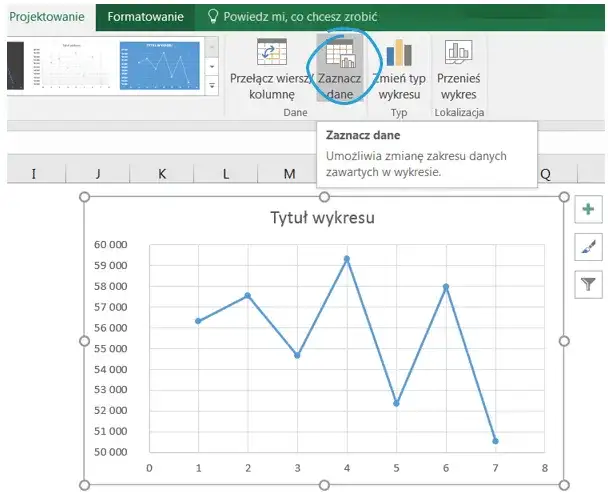
- Kliknij prawym przyciskiem myszy na wykresie i wybierz opcję "Zaznacz dane...".
- W oknie, które się pojawi, możesz:
- Dodać nową serię danych: Kliknij przycisk "Dodaj" i wskaż nazwę serii oraz zakres komórek z jej wartościami.
- Edytować istniejącą serię: Wybierz serię z listy po lewej stronie, kliknij "Edytuj" i zmień zakres danych lub nazwę serii.
- Usunąć serię: Wybierz serię i kliknij "Usuń".
- Zmienić kolejność serii: Użyj przycisków "Przenieś w górę" i "Przenieś w dół", aby zmienić kolejność wyświetlania serii w legendzie i na wykresie.
Ta funkcja jest nieoceniona, gdy Twoje dane są dynamiczne i często się zmieniają.
Rozwiązywanie typowych problemów i triki dla zaawansowanych użytkowników
Excel pomylił dane? Jak szybko zamienić oś X z osią Y?
Zdarza się, że Excel, próbując automatycznie zinterpretować nasze dane, popełni błąd i zamieni osie X i Y. Na przykład, zamiast miesięcy na osi poziomej, widzimy wartości sprzedaży, a na osi pionowej miesiące. Na szczęście, poprawienie tego jest proste:
- Zaznacz wykres.
- Przejdź do karty "Projektowanie wykresu" (lub "Narzędzia wykresów" > "Projektowanie").
- Znajdź przycisk "Przełącz wiersz/kolumnę" i kliknij go.
Excel natychmiast zamieni interpretację danych, co zazwyczaj rozwiązuje problem. Jeśli to nie pomoże, warto sprawdzić, czy dane w tabeli są poprawnie ułożone w kolumnach.
Puste komórki w danych: Jak uniknąć nieestetycznych przerw na wykresie?
Puste komórki w danych źródłowych mogą powodować nieestetyczne przerwy na wykresie liniowym. Excel domyślnie traktuje takie luki jako brak danych, co może zaburzyć odbiór trendu. Na szczęście, możesz to kontrolować:
- Zaznacz wykres.
- Kliknij prawym przyciskiem myszy na wykresie i wybierz "Zaznacz dane...".
- W oknie dialogowym kliknij przycisk "Komórki ukryte i puste...".
- Tutaj możesz wybrać, jak Excel ma traktować puste komórki:
- "Pokaż w postaci pustego miejsca": Wykres pokaże przerwę między punktami.
- "Połącz punkty danymi z sąsiednich kategorii": Excel połączy punkty, ignorując lukę, co może być przydatne, jeśli chcesz pokazać ciągłość trendu.
- "Wartości w tym samym kolorze co dane": Ta opcja jest rzadziej stosowana dla wykresów liniowych.
Wybór zależy od tego, co chcesz komunikować za pomocą swojego wykresu.
Jak dodać drugą oś Y, gdy porównujesz dane o różnych skalach?
Porównywanie danych, które mają bardzo różne zakresy wartości, na jednym wykresie może być trudne. Na przykład, porównanie sprzedaży w złotówkach (tysiące) z liczbą sprzedanych sztuk (setki). W takich sytuacjach idealnym rozwiązaniem jest dodanie drugiej osi Y, zwanej osią pomocniczą.
Oto jak to zrobić:
- Stwórz wykres liniowy zawierający obie serie danych.
- Kliknij prawym przyciskiem myszy na jedną z serii danych (np. tę o mniejszych wartościach, czyli liczbę sztuk) i wybierz "Formatuj serię danych...".
- W panelu "Formatowanie serii danych" w sekcji "Opcje serii" wybierz "Oś pomocnicza".
Excel automatycznie doda drugą oś po prawej stronie wykresu, dopasowaną do wartości tej serii. Teraz możesz łatwo porównać trendy obu zestawów danych.
Prognozowanie przyszłości: Jak w kilku kliknięciach dodać linię trendu?
Wykresy liniowe świetnie nadają się do prognozowania przyszłych trendów. Excel ułatwia dodanie linii trendu, która wizualnie przedstawia kierunek, w jakim zmierzają Twoje dane:
- Kliknij prawym przyciskiem myszy na dowolnym punkcie linii danych, dla której chcesz dodać trend.
- Wybierz opcję "Dodaj linię trendu...".
- W panelu "Formatowanie linii trendu" możesz wybrać typ trendu (liniowy, wykładniczy, logarytmiczny itp.) oraz opcjonalnie wyświetlić równanie linii trendu i wartość R-kwadrat na wykresie, co pozwoli ocenić dopasowanie modelu.
Linia trendu daje cenne wskazówki co do przyszłych zachowań danych, choć pamiętaj, że jest to tylko prognoza oparta na historycznych danych.
Wykres idealny podsumowanie dobrych praktyk
Checklista czytelnego wykresu: o czym musisz pamiętać przed prezentacją?
Zanim zaprezentujesz swój wykres, warto przejść przez krótką listę kontrolną, aby upewnić się, że jest on maksymalnie czytelny i zrozumiały:
- Jasne i precyzyjne tytuły: Czy tytuł wykresu i tytuły osi dokładnie opisują przedstawiane dane?
- Odpowiednia skala osi: Czy zakres osi wartości jest dobrany tak, aby dobrze uwidocznić zmiany, ale nie wprowadzać w błąd? Czy liczby na osiach są czytelne i odpowiednio sformatowane (np. jako waluta, procenty)?
- Czytelna legenda: Jeśli masz wiele serii danych, czy legenda jest łatwa do odczytania i jasno przypisuje kolory do danych?
- Unikanie nadmiaru informacji: Czy wykres nie jest przeładowany zbędnymi elementami, tekstem czy efektami graficznymi, które odciągają uwagę od danych?
- Spójna kolorystyka i stylizacja: Czy kolory linii i znaczników są dobrze dobrane i kontrastują ze sobą? Czy styl linii jest konsekwentny?
- Poprawne obsłużenie brakujących danych: Czy puste komórki zostały potraktowane w sposób, który nie zaburza odbioru trendu?
- Etykiety danych (opcjonalnie): Czy dodanie etykiet danych poprawia czytelność, czy raczej zaciemnia wykres?
Pamiętaj, że celem wykresu jest komunikacja. Im prostszy i bardziej przejrzysty będzie, tym skuteczniej przekaże Twoje przesłanie.
Przeczytaj również: Jak z PDF na Worda: Proste metody konwersji bez utraty jakości
Twoje dane mówią więcej: podsumowanie i co dalej?
Gratulacje! Dotarłeś do końca naszego przewodnika i masz teraz solidne podstawy, aby samodzielnie tworzyć profesjonalne wykresy liniowe w programie Excel. Pokazaliśmy Ci, jak przygotować dane, wstawić wykres, a co najważniejsze jak go dostosować, aby był nie tylko estetyczny, ale przede wszystkim czytelny i informatywny. Niezależnie od tego, czy analizujesz sprzedaż, śledzisz trendy, czy porównujesz różne serie danych, wiesz już, jak sprawić, by Twoje wizualizacje były skuteczne.
Kluczowe wnioski na przyszłość:
- Dane to podstawa: Zawsze zaczynaj od starannego przygotowania danych w arkuszu.
- Formatowanie to klucz do czytelności: Nie bój się modyfikować tytułów, osi, legend i etykiet, aby wykres był zrozumiały.
- Wiele serii danych to potęga: Wykorzystaj możliwość porównywania różnych trendów na jednym wykresie, aby uzyskać pełniejszy obraz sytuacji.
- Rozwiązywanie problemów: Pamiętaj o opcjach takich jak druga oś Y czy linia trendu, które mogą znacząco wzbogacić Twoją analizę.
Z mojej perspektywy, tworzenie wykresów w Excelu to nie tylko techniczna umiejętność, ale przede wszystkim sposób na lepsze zrozumienie i komunikowanie złożonych informacji. Z czasem zauważysz, że im więcej czasu poświęcisz na dopracowanie wizualizacji, tym jaśniej zobaczysz ukryte w danych wzorce i zależności. Nie zniechęcaj się, jeśli pierwsze próby nie będą idealne praktyka czyni mistrza!
A jakie są Twoje ulubione sposoby na wizualizację trendów w Excelu? Czy napotkałeś jakieś ciekawe problemy lub znalazłeś nietypowe rozwiązania podczas pracy z wykresami liniowymi? Podziel się swoimi doświadczeniami w komentarzach poniżej!