

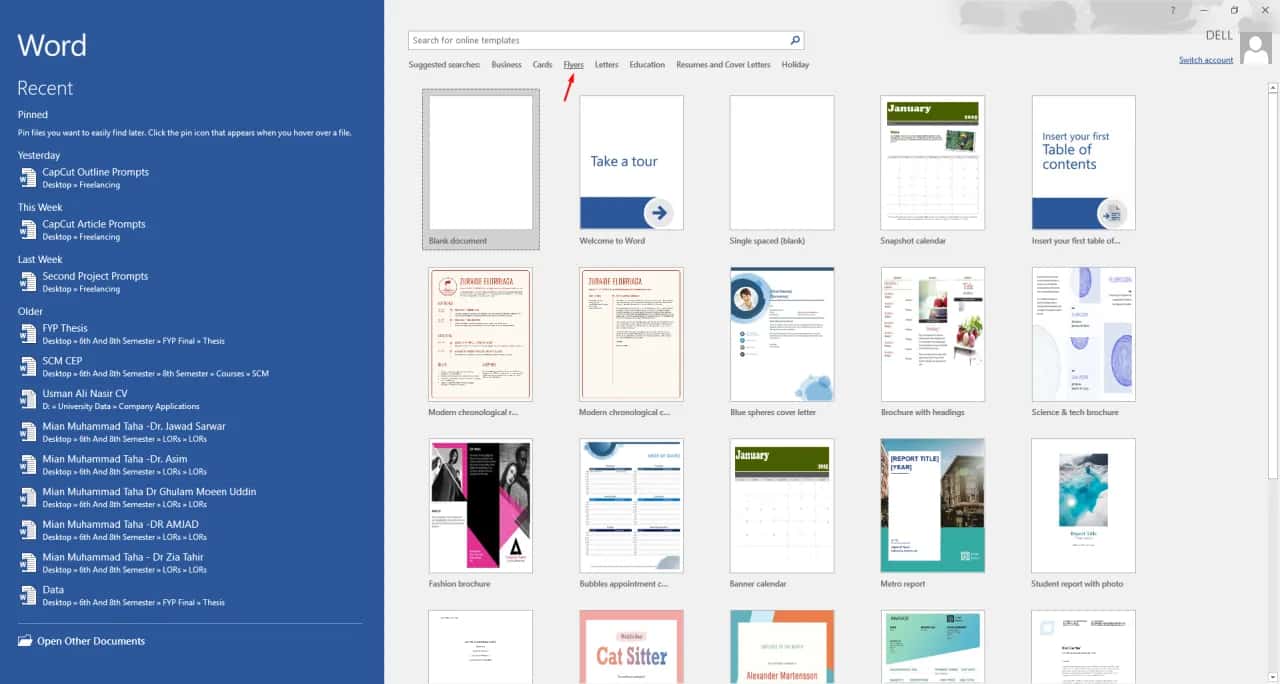
W dzisiejszym cyfrowym świecie umiejętność sprawnego przekształcania dokumentów jest kluczowa. Ten artykuł to kompleksowy przewodnik, który krok po kroku pokaże Ci, jak efektywnie konwertować pliki Microsoft Word do formatu PDF, niezależnie od tego, czy korzystasz z komputera, czy urządzenia mobilnego. Dowiesz się, jak uniknąć typowych problemów i wykorzystać zaawansowane funkcje PDF, aby Twoje dokumenty zawsze wyglądały profesjonalnie i były bezpieczne.
Szybko i łatwo: Jak przekonwertować Word do PDF bez problemów?
- Konwersja Word do PDF gwarantuje niezmienny wygląd i uniwersalną kompatybilność dokumentu.
- Najprostszą metodą jest użycie wbudowanych funkcji "Zapisz jako" lub "Eksportuj" w programie Word.
- Systemowa opcja "Drukuj do PDF" to uniwersalne rozwiązanie dostępne na większości systemów operacyjnych.
- Darmowe konwertery online są wygodne, ale wymagają ostrożności w kwestii bezpieczeństwa danych.
- Na urządzeniach mobilnych konwersja jest możliwa poprzez aplikację Word lub dedykowane narzędzia.
- Aby uniknąć problemów z formatowaniem, osadzaj czcionki i weryfikuj plik PDF po konwersji.
Dlaczego zamiana Word na PDF to umiejętność, którą warto opanować?
Z mojego doświadczenia wynika, że format PDF to prawdziwy kamień milowy w cyfrowym obiegu dokumentów. To nie tylko kwestia wygody, ale przede wszystkim gwarancja profesjonalizmu i bezpieczeństwa. Przyjrzyjmy się, dlaczego warto poświęcić chwilę, by opanować konwersję z Worda do PDF.
Gwarancja stałego wyglądu: Twój dokument zawsze wygląda profesjonalnie
Jednym z największych atutów formatu PDF jest jego niezmienność. Kiedy wysyłasz dokument Worda, nigdy nie masz pewności, jak będzie on wyglądał na komputerze odbiorcy. Inna wersja Worda, brak zainstalowanych czcionek, inne ustawienia drukarki to wszystko może sprawić, że Twój starannie przygotowany dokument "rozjedzie się". PDF eliminuje ten problem. Jak wspomniałem w moich notatkach, PDF gwarantuje, że elementy takie jak czcionki, obrazy, tabele i ogólny układ strony pozostaną nienaruszone, niezależnie od tego, na jakim urządzeniu czy w jakim programie dokument zostanie otwarty. Jest to absolutnie kluczowe, gdy wysyłasz CV, oferty handlowe, oficjalne pisma czy prezentacje, gdzie każdy szczegół ma znaczenie dla budowania profesjonalnego wizerunku.
Uniwersalna kompatybilność: Otworzysz go na każdym urządzeniu
Pomyśl o tym, jak często musisz udostępniać dokumenty osobom, które mogą używać różnych systemów operacyjnych czy urządzeń. Word może być problematyczny, ale PDF to prawdziwy uniwersalny język. Jak wynika z moich obserwacji, pliki PDF mogą być otwierane na praktycznie każdym urządzeniu komputerze (Windows, macOS, Linux), tablecie czy smartfonie (Android, iOS) bez potrzeby posiadania zainstalowanego programu Microsoft Word. Wystarczy darmowa przeglądarka PDF, którą każdy ma zazwyczaj pod ręką. To znacznie ułatwia udostępnianie i przeglądanie dokumentów, eliminując bariery technologiczne i zapewniając, że każdy odbiorca będzie miał dostęp do treści w zamierzonej formie.
Bezpieczeństwo danych: Jak chronić treść przed zmianami?
W dzisiejszych czasach bezpieczeństwo informacji jest priorytetem. Format PDF oferuje tu naprawdę solidne rozwiązania. Jak zauważyłem, PDF pozwala na zabezpieczenie dokumentu hasłem, co jest nieocenione przy przesyłaniu poufnych informacji. Możesz ustawić hasło do otwarcia pliku, a także ograniczyć możliwość drukowania, kopiowania tekstu czy edycji. To daje Ci kontrolę nad tym, kto i w jaki sposób może korzystać z Twoich danych, chroniąc je przed nieautoryzowanymi zmianami czy rozpowszechnianiem. To prosta, ale niezwykle skuteczna warstwa ochrony dla Twoich ważnych dokumentów.
Najprostsza metoda: Jak zrobić PDF bezpośrednio w programie Word?
Zacznijmy od najłatwiejszego i najczęściej stosowanego sposobu bezpośrednio z poziomu programu Microsoft Word. To metoda, którą osobiście polecam jako pierwszą, ponieważ jest najbardziej intuicyjna i daje największą kontrolę nad procesem.
Krok po kroku: Funkcja "Zapisz jako" w nowszych wersjach Word (365, 2021, 2019)
Jeśli korzystasz z nowoczesnych wersji Worda, takich jak Microsoft 365, Word 2021, 2019 czy 2016, to masz wbudowaną, bardzo wygodną funkcję eksportu do PDF. Oto jak to zrobić:
- Otwórz dokument Word, który chcesz przekonwertować.
- Przejdź do zakładki "Plik" w lewym górnym rogu.
- Wybierz opcję "Zapisz jako".
- Wybierz lokalizację, w której chcesz zapisać plik (np. "Ten komputer" lub "OneDrive").
- W polu "Zapisz jako typ" zmień format na "PDF (*.pdf)".
- (Opcjonalnie) Kliknij "Opcje...", aby dostosować ustawienia, takie jak zakres stron, optymalizacja (standardowa/minimalny rozmiar) czy tworzenie zakładek. To tutaj możesz zdecydować o jakości pliku i jego funkcjonalności, jak wspomniałem w moich notatkach o funkcjach wbudowanych.
- Kliknij "Zapisz".
Instrukcja dla starszych wersji Worda: Opcja "Eksportuj do PDF/XPS"
W starszych wersjach programu Word, na przykład Word 2010 czy 2013, proces jest bardzo podobny, ale opcja może nazywać się nieco inaczej. Zamiast "Zapisz jako" i wyboru typu pliku, często znajdziesz dedykowaną funkcję "Eksportuj".
- Otwórz dokument Word.
- Przejdź do zakładki "Plik".
- Wybierz opcję "Eksportuj".
- Kliknij "Utwórz dokument PDF/XPS".
- Wybierz nazwę pliku i lokalizację, a następnie kliknij "Publikuj".
Plan B, który zawsze działa: Jak użyć systemowej opcji "Drukuj do PDF"?
Nawet jeśli Twój Word jest bardzo stary lub z jakiegoś powodu nie oferuje bezpośredniego eksportu, zawsze możesz skorzystać z uniwersalnej metody, jaką jest wirtualna drukarka. W systemach Windows 10 i 11 masz wbudowaną opcję "Microsoft Print to PDF". To świetne rozwiązanie awaryjne, które działa niemal z każdego programu, który potrafi drukować.
- Otwórz dokument Word.
- Przejdź do zakładki "Plik" i wybierz "Drukuj".
- W sekcji "Drukarka" wybierz "Microsoft Print to PDF" (lub podobną wirtualną drukarkę PDF, jeśli masz inną zainstalowaną, np. Adobe PDF).
- Kliknij "Drukuj".
- W oknie dialogowym, które się pojawi, wybierz lokalizację i nazwę dla pliku PDF, a następnie kliknij "Zapisz".
Ta metoda jest niezwykle wszechstronna i zawsze warto o niej pamiętać!
Konwersja Word na PDF online kiedy warto i jak to zrobić bezpiecznie?
Konwertery online to prawdziwe wybawienie, gdy nie masz dostępu do programu Word na swoim urządzeniu lub potrzebujesz szybkiego rozwiązania "na już". Są wygodne, ale wymagają pewnej ostrożności, zwłaszcza w kwestii bezpieczeństwa danych.
Przegląd darmowych i sprawdzonych konwerterów online
Na rynku dostępnych jest wiele darmowych narzędzi online, które świetnie radzą sobie z konwersją Word na PDF. Ich główną zaletą jest to, że nie musisz niczego instalować, a dostęp masz z każdego miejsca z dostępem do internetu. Oto kilka, które osobiście polecam:
- Adobe Acrobat Online: Często oferuje wysoką jakość konwersji i dodatkowe narzędzia do edycji PDF. Jako twórcy formatu PDF, Adobe wie, co robi.
- Smallpdf: Znany z prostego, intuicyjnego interfejsu i wielu funkcji PDF, nie tylko konwersji.
- Canva: Poza konwersją, oferuje również narzędzia do projektowania, co może być przydatne, jeśli chcesz od razu coś poprawić w dokumencie.
- PDF24 Tools: To kompleksowy zestaw narzędzi do pracy z PDF, w tym bardzo dobry konwerter.
Bezpieczeństwo przede wszystkim: Na co zwrócić uwagę, wysyłając pliki do chmury?
Korzystanie z konwerterów online jest wygodne, ale musisz być świadomy pewnych ryzyk. Jak podkreślam w moich uwagach, przesyłanie poufnych dokumentów do chmury zawsze wiąże się z pewnym ryzykiem. Dlatego zawsze zwracaj uwagę na:
- Poufność danych: Nigdy nie przesyłaj bardzo wrażliwych dokumentów (np. zawierających dane osobowe, finansowe, tajemnice firmowe) do nieznanych lub mało zaufanych serwisów. W takich przypadkach zawsze preferuj metody offline (Word lub "Drukuj do PDF").
- Polityka prywatności: Zawsze sprawdzaj, jak serwis traktuje Twoje dane. Dobry konwerter online powinien jasno informować, że pliki są usuwane z serwerów po konwersji (np. po 24 godzinach, jak to często bywa). Jeśli nie ma takiej informacji, lepiej poszukać innego narzędzia.
-
Szyfrowanie: Upewnij się, że połączenie z serwisem jest szyfrowane. Adres URL w przeglądarce powinien zaczynać się od
https://, co oznacza bezpieczne połączenie.
Instrukcja: Jak przekonwertować plik online w trzech prostych krokach?
Proces konwersji online jest zazwyczaj bardzo podobny w większości serwisów:
- Otwórz wybraną stronę konwertera online (np. Smallpdf.com).
- Prześlij swój plik Word (często poprzez przeciągnięcie i upuszczenie pliku w wyznaczone miejsce lub kliknięcie przycisku "Wybierz plik").
- Poczekaj na konwersję, a następnie pobierz gotowy plik PDF.
Jak zrobić PDF z pliku Word na telefonie? (Android i iOS)
W dobie mobilności coraz częściej potrzebujemy konwertować dokumenty "w biegu", bezpośrednio z telefonu. Na szczęście, producenci oprogramowania dobrze to rozumieją i oferują przydatne rozwiązania.
Aplikacja Word na smartfonie: Ukryta funkcja eksportu do PDF
Jeśli masz zainstalowaną oficjalną aplikację Microsoft Word na swoim smartfonie (zarówno na Androida, jak i iOS), to masz już w ręku potężne narzędzie do konwersji. Proces jest bardzo prosty i przypomina ten z wersji desktopowej:
- Otwórz dokument w aplikacji Word na swoim urządzeniu mobilnym.
- Dotknij ikony "Więcej" (zazwyczaj są to trzy kropki pionowo lub poziomo, albo trzy kreski, symbolizujące menu).
- Wybierz opcję "Udostępnij" lub "Eksportuj".
- Poszukaj opcji "PDF" lub "Drukuj" (a następnie w opcjach drukowania wybierz "Zapisz jako PDF" lub "Microsoft Print to PDF", jeśli jest dostępna).
- Zapisz plik w wybranej lokalizacji na telefonie lub w chmurze (np. OneDrive, Google Drive).
Alternatywne aplikacje mobilne, które szybko zmienią Twój plik
Oprócz oficjalnej aplikacji Word, istnieje wiele innych mobilnych rozwiązań, które mogą Ci pomóc. Jak wspomniałem w moich notatkach, rynek aplikacji mobilnych jest bardzo bogaty:
- Dedykowane konwertery: W sklepach Google Play i App Store znajdziesz mnóstwo aplikacji stworzonych specjalnie do konwersji Word na PDF. Wystarczy wpisać "Word to PDF converter".
- Aplikacje do skanowania: Niektóre aplikacje do skanowania dokumentów (np. Adobe Scan, CamScanner) potrafią również importować pliki Word i eksportować je jako PDF, często z dodatkowymi opcjami edycji.
- Mobilne wersje konwerterów online: Pamiętaj, że wiele stron z konwerterami online jest responsywnych i doskonale działa w przeglądarce mobilnej. To szybka opcja, jeśli nie chcesz instalować dodatkowych aplikacji.
Najczęstsze problemy przy konwersji i jak sobie z nimi radzić?
Konwersja Word na PDF jest zazwyczaj bezproblemowa, ale czasami pojawiają się drobne utrudnienia. Jako ekspert, widziałem je wszystkie i wiem, jak sobie z nimi radzić. Pozwól, że podzielę się moimi wskazówkami.
"Rozjechany" format: Jak zachować oryginalny układ dokumentu bez niespodzianek?
To chyba najczęstszy koszmar otwierasz PDF-a, a tam tabele przesunięte, tekst nachodzi na obrazy, a kolumny wyglądają, jakby miały własne życie. Ten "rozjechany" format to główny problem, o którym wspomniałem w moich uwagach. Ale spokojnie, są na to sposoby:
Wskazówki:
- Osadzanie czcionek: Przed konwersją upewnij się, że wszystkie użyte czcionki są osadzone w dokumencie Word. Możesz to zrobić w opcjach Worda: "Plik" > "Opcje" > "Zapisywanie" > zaznacz "Osadź czcionki w pliku". To gwarantuje, że PDF będzie zawierał czcionki i nie będzie musiał ich zastępować.
- Proste struktury: Unikaj zbyt skomplikowanych tabel, ramek tekstowych i układów, które mogą być trudne do przetworzenia przez konwerter. Im prostsza struktura, tym mniejsze ryzyko problemów.
- Weryfikacja: Zawsze otwórz wygenerowany plik PDF i dokładnie sprawdź jego wygląd, zanim go udostępnisz. To podstawowa zasada, która pozwoli Ci uniknąć wstydu.
Co zrobić, gdy w pliku PDF brakuje czcionek lub obrazów?
Brakujące czcionki lub obrazy to zazwyczaj pochodna problemów z formatowaniem, ale warto je wyróżnić. Często wynikają z nieodpowiednich ustawień lub braku osadzenia zasobów.
Rozwiązania:
- Brakujące czcionki: Jak wspomniałem wcześniej, osadzanie czcionek w dokumencie Word przed konwersją jest kluczowe. Bez tego, jeśli odbiorca nie ma danej czcionki, system zastąpi ją inną, co może zepsuć wygląd.
- Brakujące/niewyraźne obrazy: Upewnij się, że wstawiasz obrazy o odpowiednio wysokiej rozdzielczości do dokumentu Word (np. 300 DPI dla druku). Podczas zapisywania do PDF, zawsze wybieraj opcję "Standardowa" lub "Jakość druku", zamiast "Minimalny rozmiar". Ta ostatnia opcja mocno kompresuje obrazy, co może prowadzić do utraty jakości.
Plik PDF jest za duży? Poznaj sposoby na optymalizację rozmiaru
Czasami po konwersji okazuje się, że plik PDF waży kilkanaście, a nawet kilkadziesiąt megabajtów, co utrudnia wysyłkę e-mailem. Na szczęście, są na to skuteczne sposoby.
Sposoby na optymalizację:
- Opcje zapisu w Wordzie: Podczas zapisywania jako PDF, Word oferuje opcję "Minimalny rozmiar". Jeśli dokument ma być przeznaczony tylko do wyświetlania na ekranie i nie zależy Ci na najwyższej jakości druku, wybierz tę opcję. Zmniejszy ona rozdzielczość obrazów, co znacząco zredukuje rozmiar pliku.
- Kompresory PDF online: Skorzystaj z darmowych narzędzi online, takich jak Smallpdf, iLovePDF czy PDF24 Tools. Wystarczy wgrać plik, a narzędzie go skompresuje, często bez widocznej utraty jakości.
- Optymalizacja obrazów: Zanim wstawisz obrazy do dokumentu Word, zastanów się, czy naprawdę potrzebujesz ich w bardzo wysokiej rozdzielczości. Zmniejszanie rozdzielczości dużych obrazów przed wstawieniem do Worda to proaktywny sposób na kontrolę rozmiaru końcowego PDF-a.
Więcej niż zwykła konwersja: Zaawansowane opcje zapisu do PDF, o których nie wiedziałeś
Konwersja to jedno, ale format PDF oferuje znacznie więcej możliwości, które mogą znacząco podnieść funkcjonalność i bezpieczeństwo Twoich dokumentów. Warto je znać i wykorzystywać!
Jak dodać hasło i zabezpieczyć swój plik PDF przed kopiowaniem?
Ochrona dokumentów to podstawa, zwłaszcza tych zawierających wrażliwe dane. PDF daje Ci pełną kontrolę nad tym, kto i w jaki sposób może używać Twojego pliku. Jak już wspominałem, bezpieczeństwo to duży atut PDF-a.
Wskazówki:
- Podczas zapisywania dokumentu Word jako PDF, w oknie "Zapisz jako" lub "Publikuj" poszukaj przycisku "Opcje..." lub "Ustawienia".
- Tam znajdziesz sekcję dotyczącą zabezpieczeń. Możesz ustawić hasło do otwierania dokumentu (niezbędne do jego przeglądania) oraz hasło do ograniczania uprawnień. To drugie pozwala zablokować drukowanie, edycję, kopiowanie tekstu czy dodawanie komentarzy. To potężne narzędzie do kontroli dystrybucji Twoich treści.
Co to jest PDF/A i dlaczego warto go używać do archiwizacji ważnych dokumentów?
Jeśli tworzysz dokumenty, które mają przetrwać lata, a nawet dziesięciolecia na przykład akta prawne, raporty naukowe, księgi wieczyste powinieneś zainteresować się formatem PDF/A. To specjalna wersja PDF-a stworzona z myślą o długoterminowej archiwizacji.
Charakterystyka PDF/A:
- Samowystarczalność: W PDF/A wszystkie niezbędne informacje (czcionki, profile kolorów, metadane) są osadzone w pliku. Oznacza to, że dokument jest całkowicie niezależny od zewnętrznych zasobów i zawsze będzie wyglądał tak samo, nawet jeśli za 50 lat otworzysz go na zupełnie nowym oprogramowaniu.
- Niezmienność: Gwarantuje, że dokument będzie wyglądał identycznie nawet po wielu latach, niezależnie od zmian w oprogramowaniu czy sprzęcie. Nie ma tu miejsca na "rozjechany" format.
- Standard ISO: Jest to międzynarodowy standard (ISO 19005), co zapewnia jego szerokie wsparcie i długoterminową stabilność. To po prostu najlepszy wybór do archiwizacji.
Przeczytaj również: Co zamiast Excela? Najlepsze darmowe alternatywy, które musisz znać
Tworzenie zakładek w PDF: Ułatw nawigację po długich dokumentach
Masz długi raport, e-booka czy instrukcję? Nawigacja po takim dokumencie może być uciążliwa. Na szczęście, PDF oferuje funkcję zakładek, która działa jak interaktywny spis treści.
Jak to działa:
- W programie Word, upewnij się, że Twój dokument ma poprawnie zastosowane style nagłówków (np. Nagłówek 1, Nagłówek 2, Nagłówek 3). To jest klucz!
- Podczas zapisywania jako PDF, w oknie "Opcje..." zaznacz pole wyboru "Utwórz zakładki przy użyciu nagłówków" lub "Utwórz zakładki z nagłówków". Word automatycznie przekonwertuje strukturę nagłówków na interaktywne zakładki.
- Wygenerowany plik PDF będzie posiadał interaktywny spis treści po lewej stronie, który pozwoli szybko przechodzić między sekcjami dokumentu. To ogromne ułatwienie dla każdego czytelnika!