

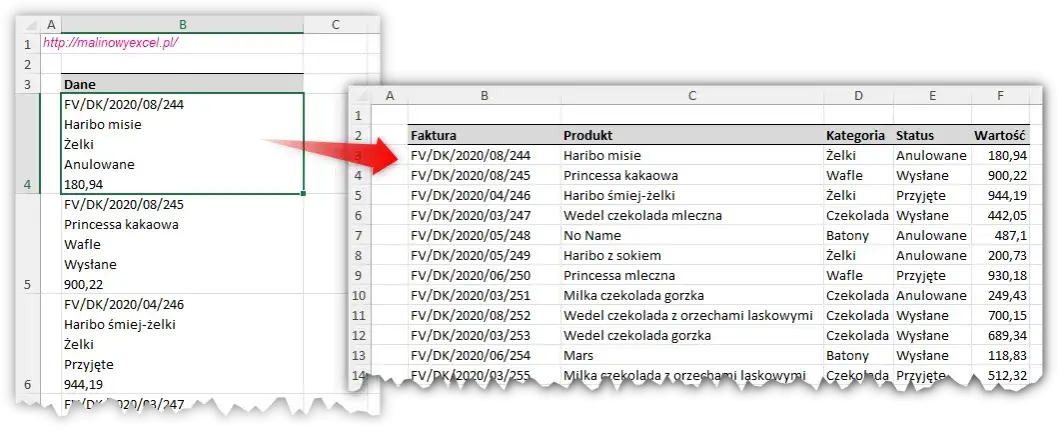
Rozdzielanie danych w komórce Excel może wydawać się skomplikowane, ale istnieje kilka prostych metod, które pozwalają na efektywne wykonanie tej operacji. Najpopularniejszym sposobem jest użycie funkcji "Tekst na kolumny", która umożliwia podział danych na podstawie wybranego separatora, takiego jak przecinek, średnik czy spacja. Dzięki tej funkcji można szybko i łatwo rozdzielić informacje, takie jak imię i nazwisko, na osobne kolumny.
Alternatywnie, jeśli dane mają stałą strukturę, można skorzystać z funkcji tekstowych, takich jak LEWY, PRAWY oraz FRAGMENT.TEKSTU. Te funkcje pozwalają na precyzyjne wyodrębnienie określonych fragmentów tekstu. Warto jednak pamiętać, aby przed rozpoczęciem operacji sprawdzić format danych oraz upewnić się, że nie ma ukrytych spacji, które mogą zakłócić proces rozdzielania.
Kluczowe informacje:
- Funkcja "Tekst na kolumny" umożliwia łatwe rozdzielenie danych w Excelu na podstawie wybranego separatora.
- Można używać funkcji tekstowych, takich jak LEWY i PRAWY, do wyodrębniania konkretnych fragmentów tekstu.
- Przykłady zastosowania obejmują rozdzielanie imion i nazwisk w jednej komórce.
- Przed rozpoczęciem operacji warto utworzyć kopię danych i sprawdzić, czy nie ma ukrytych spacji.
- Po zakończeniu rozdzielania zawsze należy zweryfikować wyniki, aby upewnić się o ich poprawności.
Jak skutecznie wykorzystać funkcję "Tekst na kolumny" w Excelu
Aby rozdzielić dane w komórce w Excelu, funkcja "Tekst na kolumny" jest jedną z najskuteczniejszych metod. Rozpocznij od zaznaczenia komórki lub zakresu komórek, które zawierają dane do podziału. Następnie przejdź do zakładki "Dane" na wstążce i kliknij "Tekst na kolumny". To uruchomi Kreatora konwersji tekstu na kolumny, który poprowadzi cię przez cały proces.
W pierwszym kroku wybierz typ danych, najczęściej "Rozdzielany", co oznacza, że dane będą dzielone na podstawie wybranego separatora. W kolejnym kroku wskaż odpowiedni separator, taki jak przecinek, średnik lub spacja. Możesz również dodać więcej separatorów, co pozwoli na bardziej precyzyjne podzielenie danych. Po zakończeniu procesu, Excel automatycznie rozdzieli dane na kilka kolumn, co ułatwi ich dalsze przetwarzanie.
Krok po kroku: Jak rozdzielić dane w Excelu za pomocą "Tekst na kolumny"
Przygotowanie danych jest kluczowe, aby proces rozdzielania przebiegł sprawnie. Upewnij się, że dane, które chcesz podzielić, są w jednej kolumnie i nie zawierają błędów ani niepotrzebnych spacji. Zaznacz odpowiedni zakres komórek, a następnie otwórz Kreatora konwersji tekstu na kolumny, wybierając opcję "Tekst na kolumny" w zakładce "Dane".
W pierwszym kroku Kreatora wybierz typ danych jako "Rozdzielany", co umożliwi podział danych w oparciu o wybrany separator. W drugim kroku zaznacz separator, który odpowiada twoim danym. Na przykład, jeśli dane są oddzielone przecinkami, wybierz przecinek jako separator. Możesz również dodać inne separatory, takie jak średnik czy spacja, co pozwoli na bardziej precyzyjny podział.
Po skonfigurowaniu separatorów, kliknij "Zakończ", aby zakończyć proces. Excel automatycznie podzieli dane na kilka kolumn, co ułatwi ich analizę i przetwarzanie. Pamiętaj, aby po zakończeniu operacji dokładnie sprawdzić wyniki, aby upewnić się, że dane zostały poprawnie rozdzielone.
Przykłady zastosowania: Rozdzielanie imion i nazwisk w Excelu
Rozdzielanie imion i nazwisk w Excelu za pomocą funkcji "Tekst na kolumny" jest bardzo proste i efektywne. Na przykład, jeśli masz dane w formacie "Jan Kowalski", możesz łatwo podzielić je na dwie kolumny: imię i nazwisko. Wystarczy zaznaczyć komórkę z danymi, przejść do zakładki "Dane" i wybrać "Tekst na kolumny". Wybierając separator, którym w tym przypadku będzie spacja, Excel automatycznie rozdzieli dane na dwie osobne kolumny.
Inny przykład to sytuacja, gdy masz listę pełnych nazwisk, takich jak "Anna Nowak", "Piotr Wiśniewski" czy "Katarzyna Kowalczyk". Po zastosowaniu funkcji "Tekst na kolumny" i wybraniu separatora, jakim jest spacja, każda z tych nazwisk zostanie podzielona na imię i nazwisko. Dzięki temu możesz łatwo zarządzać danymi, sortować je lub używać ich w analizach.
- Jan Kowalski → Imię: Jan, Nazwisko: Kowalski
- Anna Nowak → Imię: Anna, Nazwisko: Nowak
- Piotr Wiśniewski → Imię: Piotr, Nazwisko: Wiśniewski
- Katarzyna Kowalczyk → Imię: Katarzyna, Nazwisko: Kowalczyk
Jak używać funkcji LEFT, RIGHT i MID do podziału danych
Funkcje tekstowe w Excelu, takie jak LEWY, PRAWY i FRAGMENT.TEKSTU, są niezwykle przydatne do rozdzielania danych w komórkach. Funkcja LEWY pozwala na wyodrębnienie określonej liczby znaków od lewej strony tekstu. Na przykład, używając formuły =LEWY(A1,5), można uzyskać pierwsze pięć znaków z komórki A1, co jest idealne, gdy chcemy wydobyć pierwszą część długiego tekstu, takiego jak imię.
Funkcja PRAWY działa w odwrotny sposób, umożliwiając wyodrębnienie znaków od prawej strony tekstu. Przykładowo, formuła =PRAWY(A1,3) zwróci ostatnie trzy znaki z komórki A1, co może być przydatne w przypadku, gdy chcemy wydobyć końcówkę adresu e-mail lub innego tekstu. Obie funkcje są łatwe w użyciu i pozwalają na szybkie dostosowanie danych do potrzeb użytkownika.
Na koniec, funkcja FRAGMENT.TEKSTU pozwala na bardziej zaawansowane operacje. Umożliwia wyodrębnienie fragmentu tekstu z dowolnego miejsca w komórce. Na przykład, formuła =FRAGMENT.TEKSTU(A1,6,4) wyciągnie cztery znaki z komórki A1, zaczynając od szóstego znaku. Ta funkcja jest szczególnie przydatna, gdy dane mają stałą strukturę, a potrzebujemy wydobyć specyficzne informacje, takie jak kody pocztowe czy numery telefonów.
| Funkcja | Przykład | Opis |
|---|---|---|
| LEWY | =LEWY(A1,5) | Wyciąga pierwsze 5 znaków z komórki A1. |
| PRAWY | =PRAWY(A1,3) | Wyciąga ostatnie 3 znaki z komórki A1. |
| FRAGMENT.TEKSTU | =FRAGMENT.TEKSTU(A1,6,4) | Wyciąga 4 znaki z komórki A1, zaczynając od 6. pozycji. |
Rozwiązywanie problemów: Jak radzić sobie z błędami podczas rozdzielania danych
Podczas rozdzielania danych w Excelu mogą wystąpić różne problemy, które mogą wpłynąć na końcowy rezultat. Najczęstsze trudności to błędy związane z ukrytymi spacjami, niepoprawnymi separatorami oraz formatowaniem danych. Aby skutecznie rozwiązać te problemy, ważne jest, aby przed przystąpieniem do rozdzielania danych dokładnie sprawdzić ich format oraz zidentyfikować potencjalne błędy, które mogą wpłynąć na wynik. Regularne weryfikowanie danych po procesie rozdzielania pozwala na szybsze wykrywanie i eliminowanie błędów.
Jak identyfikować i usuwać ukryte spacje w danych
Ukryte spacje mogą powodować błędy w procesie rozdzielania danych, dlatego ich identyfikacja jest kluczowa. Aby sprawdzić, czy w danych znajdują się ukryte spacje, możesz użyć funkcji TRIM, która automatycznie usuwa nadmiarowe spacje z tekstu. Na przykład, wpisując =TRIM(A1), usuniesz wszystkie zbędne spacje z komórki A1, co pozwoli na poprawne przetworzenie danych. Upewnij się, że stosujesz tę funkcję przed rozpoczęciem operacji rozdzielania.
Innym sposobem na usunięcie ukrytych spacji jest ręczne sprawdzanie danych w Excelu. Możesz to zrobić, przeszukując dane w poszukiwaniu dodatkowych spacji lub używając opcji "Znajdź i zamień". W polu "Znajdź" wpisz spację, a w polu "Zamień na" zostaw puste miejsce. Po wykonaniu tej operacji, wszystkie ukryte spacje zostaną usunięte. Warto również pamiętać, aby regularnie weryfikować dane, aby uniknąć problemów z ich rozdzielaniem.
- Użyj funkcji TRIM do usuwania zbędnych spacji: =TRIM(A1)
- Ręczne sprawdzanie danych w celu identyfikacji ukrytych spacji.
- Użyj opcji "Znajdź i zamień" do usunięcia spacji: znajdź spację i zamień na puste miejsce.
Weryfikacja poprawności danych po podziale: Jak to zrobić skutecznie
Po rozdzieleniu danych w Excelu istotne jest, aby przeprowadzić weryfikację poprawności wyników. Pierwszym krokiem jest porównanie danych przed i po rozdzieleniu, aby upewnić się, że wszystkie informacje zostały poprawnie podzielone. Możesz to zrobić, analizując liczbę wierszy i kolumn oraz sprawdzając, czy dane w nowych kolumnach są zgodne z oczekiwaniami. Na przykład, jeśli rozdzieliłeś pełne nazwiska, upewnij się, że imiona i nazwiska są poprawnie przypisane do odpowiednich kolumn.
Inną metodą weryfikacji jest użycie funkcji LICZ.JEŻELI do sprawdzenia, czy w danych występują duplikaty lub błędy. Na przykład, jeśli chcesz sprawdzić, czy w kolumnie z imionami nie ma powtórzeń, możesz użyć formuły =LICZ.JEŻELI(B:B;B1), aby zobaczyć, ile razy dane imię występuje w kolumnie. Jeśli liczba jest większa niż 1, oznacza to, że występuje duplikat, co może wskazywać na błąd w procesie rozdzielania. Regularna weryfikacja danych pozwala na szybkie wykrywanie i korygowanie ewentualnych błędów.
- Porównuj dane przed i po rozdzieleniu, aby upewnić się o ich poprawności.
- Używaj funkcji LICZ.JEŻELI do identyfikacji duplikatów w danych.
- Sprawdzaj, czy dane w nowych kolumnach są zgodne z oczekiwaniami, np. imiona i nazwiska.
Czytaj więcej: Jak obliczyć wartość netto w Excelu i uniknąć kosztownych błędów
Jak zautomatyzować proces rozdzielania danych w Excelu
W miarę jak praca z danymi staje się coraz bardziej złożona, warto rozważyć zautomatyzowanie procesu rozdzielania danych w Excelu. Można to osiągnąć za pomocą makr lub Power Query, które pozwalają na szybsze i bardziej efektywne zarządzanie dużymi zbiorami danych. Tworząc makro, można zdefiniować kroki rozdzielania, które będą automatycznie wykonywane po naciśnięciu jednego przycisku. Dzięki temu, zamiast ręcznie powtarzać proces dla każdej nowej tabeli, wystarczy uruchomić makro, co znacząco oszczędza czas.
Alternatywnie, Power Query to potężne narzędzie, które umożliwia zaawansowane przetwarzanie danych, w tym ich rozdzielanie. Umożliwia ono łatwe łączenie różnych źródeł danych oraz ich transformację w sposób, który w pełni odpowiada potrzebom użytkownika. Można na przykład zdefiniować zasady rozdzielania danych w oparciu o różne kryteria, co daje większą elastyczność i precyzję w analizach. Wykorzystując te narzędzia, można nie tylko usprawnić proces rozdzielania, ale także zwiększyć dokładność i efektywność pracy z danymi w Excelu.