

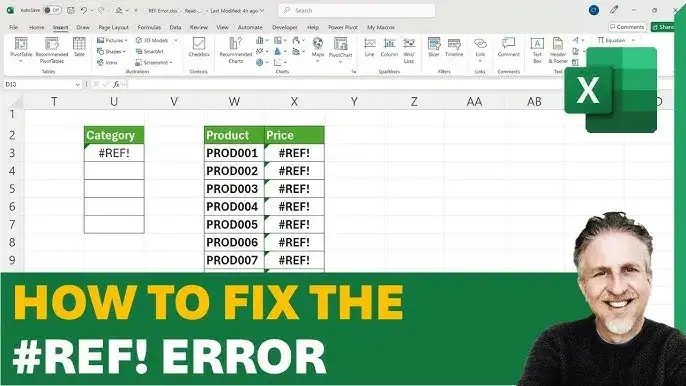
Kopiowanie formuł między skoroszytami w Excelu jest zadaniem, które wydaje się proste, ale często prowadzi do frustrujących problemów. Głównym wyzwaniem jest sposób, w jaki Excel interpretuje i próbuje dostosować odwołania do komórek, zwłaszcza gdy przenosimy je do zupełnie innego pliku. Zrozumienie tych mechanizmów jest kluczem do skutecznego radzenia sobie z tym procesem.
Dlaczego standardowe kopiuj-wklej często zawodzi?
Kiedy używamy standardowego polecenia Kopiuj (Ctrl+C) i Wklej (Ctrl+V) do przeniesienia formuły z jednego skoroszytu do drugiego, Excel próbuje być pomocny. Domyślnie interpretuje on odwołania w formule jako względne. Oznacza to, że jeśli formuła w komórce A1 odnosiła się do B1, to po skopiowaniu jej do komórki C5 w tym samym arkuszu, Excel automatycznie zmieni odwołanie na D5. Brzmi logicznie, prawda? Problem pojawia się, gdy przenosimy formułę do zupełnie innego pliku. Wtedy Excel, próbując zachować kontekst, często tworzy niechciane odwołania zewnętrzne do oryginalnego skoroszytu, co nierzadko kończy się pojawieniem się błędu `#REF!` lub po prostu nieprawidłowymi wynikami obliczeń. To właśnie te automatyczne, niechciane modyfikacje odwołań są główną przyczyną problemów.
Kiedy formuła zawierająca odwołanie do komórki w innym pliku zostanie skopiowana, Excel domyślnie próbuje zachować to połączenie. Jeśli oryginalna formuła wyglądała na przykład tak: `=SUMA(Arkusz1!A1:A10)`, po skopiowaniu do nowego skoroszytu może ona przyjąć postać `='[Skoroszyt1.xlsx]Arkusz1'!A1:A10`. To jest właśnie to zewnętrzne odwołanie, którego zazwyczaj chcemy uniknąć, ponieważ tworzy ono trwałe połączenie między plikami, które może być trudne do zarządzania i może powodować problemy z aktualizacją danych lub otwieraniem plików.
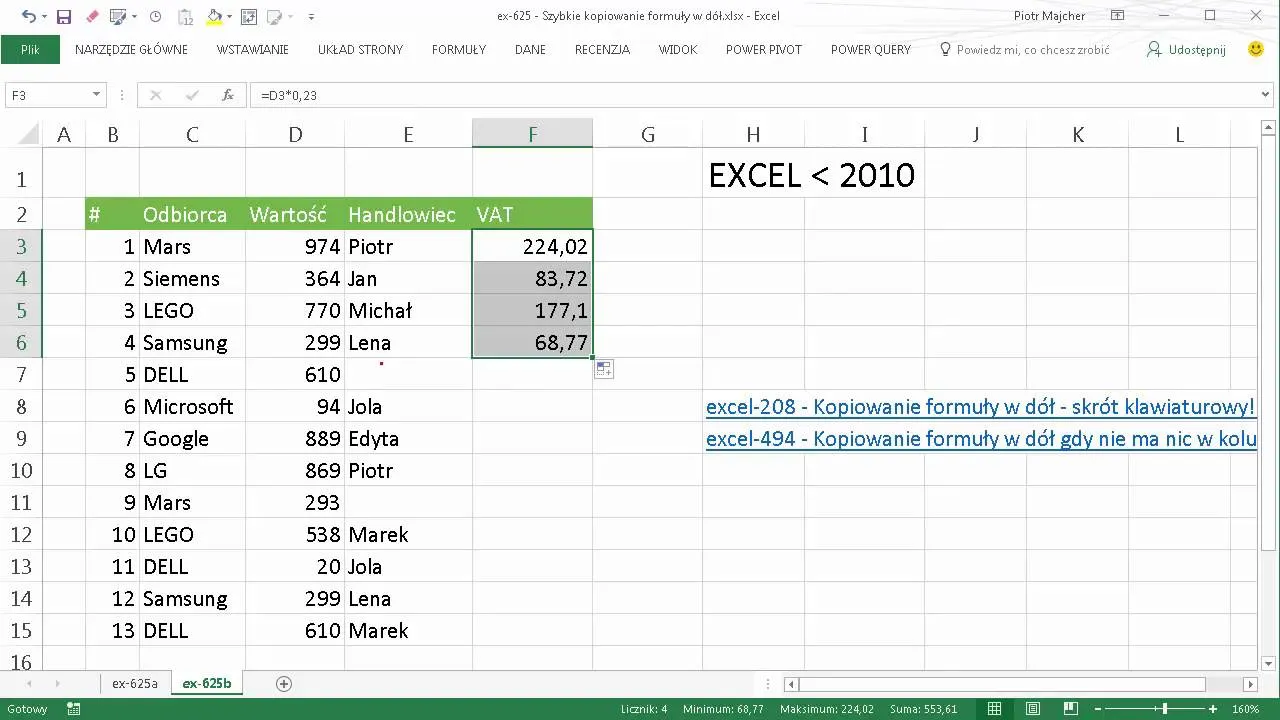
Metoda 1: Kopiowanie formuły jako tekst z paska edycji
Jeśli chcesz mieć absolutną pewność, że żadne odwołania nie zostaną zmienione i nie powstaną niechciane połączenia zewnętrzne, najlepszym rozwiązaniem jest skopiowanie formuły bezpośrednio z paska edycji. Ta metoda gwarantuje, że Excel potraktuje formułę jako zwykły tekst, bez prób jej modyfikacji.
- Zaznacz komórkę zawierającą formułę, którą chcesz skopiować.
- Naciśnij klawisz F2, aby wejść w tryb edycji tej komórki. Zobaczysz wtedy pełny tekst formuły na pasku formuły.
- Zaznacz cały tekst formuły na pasku formuły (zaczynając od znaku równości `=`).
- Skopiuj zaznaczony tekst, naciskając Ctrl+C.
- Przejdź do docelowego skoroszytu i zaznacz komórkę, w której chcesz umieścić formułę.
- Wklej skopiowany tekst, naciskając Ctrl+V.
Ta technika jest absolutnie niezawodna, gdy potrzebujesz skopiować pojedynczą, krytyczną formułę i chcesz mieć pewność, że jej odwołania pozostaną dokładnie takie same, jak w oryginale. Jest to szczególnie przydatne, gdy formuła zawiera skomplikowane odwołania, które chcesz zachować w niezmienionej formie.
Jednakże, jeśli masz do skopiowania setki lub tysiące formuł, ta metoda staje się bardzo czasochłonna i niepraktyczna. W takich sytuacjach zdecydowanie lepiej jest poszukać bardziej zautomatyzowanych rozwiązań.
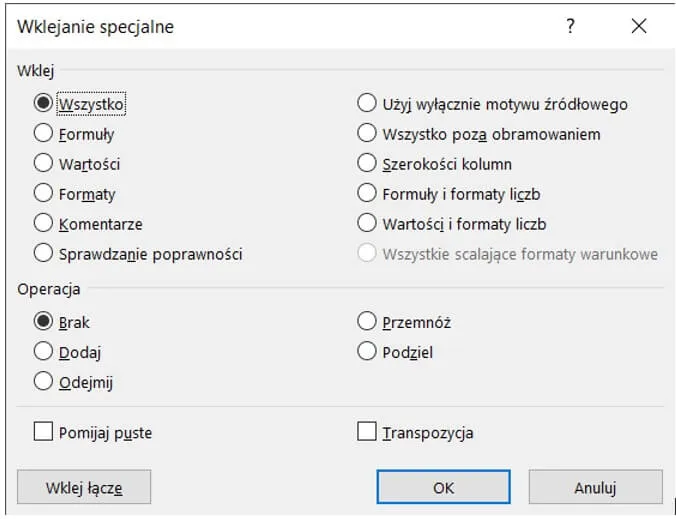
Metoda 2: Użycie opcji "Wklej specjalnie"
Opcja "Wklej specjalnie" daje nam znacznie większą kontrolę nad tym, co wklejamy. Jest to bardziej elastyczne rozwiązanie niż proste Ctrl+V, a jednocześnie mniej "ryzykowne" niż kopiowanie jako tekst, jeśli chcemy, aby Excel nadal próbował dostosować niektóre odwołania.
- Skopiuj komórkę lub zakres komórek zawierający formułę (Ctrl+C).
- Przejdź do docelowego skoroszytu i zaznacz komórkę, w której chcesz wkleić formułę.
- Kliknij prawym przyciskiem myszy i wybierz "Wklej specjalnie..." lub użyj skrótu klawiszowego Ctrl+Alt+V.
- W oknie dialogowym "Wklej specjalnie" wybierz opcję "Formuły" (możesz też nacisnąć klawisz F, jeśli jest podświetlony).
- Kliknij OK.
Kluczową różnicą między wklejeniem samych formuł a wklejeniem wartości jest to, że wklejając formuły, Excel zachowuje ich funkcjonalność. Jeśli wklejasz wartości, formuła zostanie zastąpiona jej wynikiem, co zazwyczaj nie jest tym, czego chcemy przy kopiowaniu logiki obliczeniowej. Należy uważać, aby nie pomylić tych opcji, jeśli zależy nam na przeniesieniu samej formuły.
Ważne jest, aby pamiętać, jak Excel traktuje odwołania względne i bezwzględne podczas tej operacji. Odwołania bezwzględne, oznaczone znakiem dolara (np. `$A$1`), pozostaną niezmienione, niezależnie od tego, gdzie formuła zostanie wklejona. Odwołania względne (np. `A1`) będą nadal dostosowywane przez Excela w oparciu o nową lokalizację komórki w docelowym skoroszycie. Jest to zazwyczaj pożądane zachowanie, gdy chcemy, aby formuła działała poprawnie w nowym kontekście.
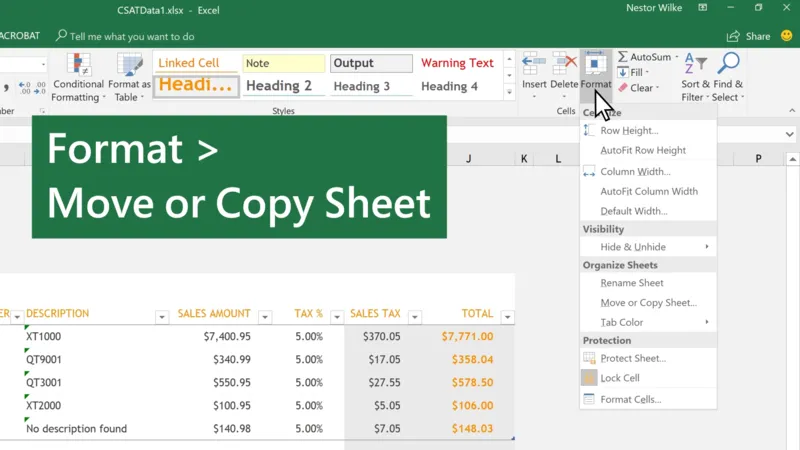
Metoda 3: Przenoszenie lub kopiowanie całego arkusza
Jeśli formuły, które chcesz skopiować, są silnie powiązane z innymi danymi w obrębie tego samego arkusza, lub jeśli chcesz przenieść cały zestaw obliczeń, przeniesienie lub skopiowanie całego arkusza może być najprostszym i najbezpieczniejszym rozwiązaniem.
- Otwórz skoroszyt zawierający arkusz, który chcesz skopiować lub przenieść.
- Kliknij prawym przyciskiem myszy na kartę arkusza na dole okna Excela.
- Wybierz opcję "Przenieś lub kopiuj...".
- W oknie dialogowym "Przenieś lub kopiuj" w polu listy rozwijanej "Do skoroszytu:" wybierz docelowy plik Excela. Jeśli chcesz utworzyć nowy plik, wybierz opcję "(nowy skorzyt)".
- Aby utworzyć kopię arkusza w docelowym pliku, zaznacz pole wyboru "Utwórz kopię". Jeśli chcesz przenieść arkusz (usunąć go z oryginalnego pliku), pozostaw to pole niezaznaczone.
- Kliknij OK.
Excel zazwyczaj bardzo dobrze radzi sobie z przenoszeniem całych arkuszy. Formuły wewnątrz przenoszonego arkusza, które odwołują się do innych komórek w tym samym arkuszu, zostaną poprawnie zaktualizowane. Podobnie, jeśli formuły odwołują się do innych arkuszy w oryginalnym skoroszycie, Excel spróbuje utworzyć odpowiednie odwołania zewnętrzne do tych arkuszy w nowym pliku.
Należy jednak zwrócić uwagę na potencjalne pułapki. Jeśli przenoszony arkusz zawiera formuły odwołujące się do komórek w innych arkuszach, które nie są przenoszone, te odwołania mogą stać się nieprawidłowe w nowym pliku. Warto zawsze dokładnie sprawdzić wszystkie formuły po przeniesieniu, zwłaszcza te, które odwołują się do danych spoza kopiowanego arkusza.
Metody zaawansowane: Masowe usuwanie niechcianych odwołań
Czasami, zwłaszcza gdy pracujemy z dużymi plikami lub otrzymaliśmy dane od innych osób, możemy mieć do czynienia z wieloma formułami zawierającymi niechciane odwołania zewnętrzne. W takich sytuacjach potrzebne są bardziej zaawansowane techniki, które pozwolą nam szybko oczyścić nasze formuły.
Pierwszym krokiem jest zazwyczaj standardowe wklejenie formuł do nowego skoroszytu, nawet jeśli wiąże się to z pojawieniem się zewnętrznych odwołań. Akceptujemy tymczasowo ten stan, wiedząc, że zaraz go naprawimy.
Następnie możemy wykorzystać potężne narzędzie "Znajdź i zamień" (Ctrl+H). Jest to niezwykle skuteczne do masowego usuwania powtarzających się wzorców odwołań zewnętrznych. Na przykład, jeśli wszystkie nasze formuły zawierają odwołanie do pliku `Raport_stary.xlsx`, możemy użyć "Znajdź i zamień", aby wyszukać tekst typu `='[Raport_stary.xlsx]Arkusz1'! ` i zamienić go na pusty ciąg znaków lub na odwołanie do odpowiedniego arkusza w bieżącym pliku. Należy być bardzo ostrożnym i precyzyjnie określić szukany wzorzec, aby nie usunąć czegoś, czego nie chcemy.
Kolejnym ważnym krokiem jest zarządzanie i zrywanie niepotrzebnych łączy. Po skopiowaniu formuł, które zawierały odwołania zewnętrzne, w docelowym skoroszycie mogą powstać aktywne łącza do oryginalnego pliku. Aby je przejrzeć i ewentualnie usunąć, przejdź do karty Dane, a następnie kliknij Edytuj łącza. Tutaj możesz zobaczyć listę wszystkich aktywnych połączeń, zaktualizować je, zmienić źródło lub całkowicie je przerwać, co jest kluczowe dla zapewnienia samodzielności naszego pliku.
Podsumowanie i najlepsze praktyki
Wybór odpowiedniej metody kopiowania formuł zależy od konkretnej sytuacji. Jeśli przenosisz pojedynczą, prostą formułę i chcesz mieć pewność, że nic się nie zmieni, kopiowanie jako tekst z paska formuły jest idealne. Gdy potrzebujesz większej kontroli nad tym, jak Excel dostosowuje odwołania, ale nadal chcesz korzystać z jego inteligencji, "Wklej specjalnie" (Formuły) jest dobrym wyborem. Dla złożonych struktur danych i powiązanych ze sobą formuł, przeniesienie całego arkusza jest często najprostszym rozwiązaniem. Wreszcie, w przypadku masowego kopiowania i konieczności czyszczenia niechcianych odwołań, kombinacja wklejania i narzędzi takich jak "Znajdź i zamień" oraz "Edytuj łącza" jest nieoceniona.
| Metoda | Kiedy stosować? |
|---|---|
| Kopiowanie jako tekst z paska formuły | Do kopiowania pojedynczych, krytycznych formuł, gdzie absolutnie żadna zmiana odwołania nie jest pożądana. Zapewnia 100% kontroli nad niezmiennością odwołań. |
| "Wklej specjalnie" -> Formuły | Gdy chcesz skopiować formułę i pozwolić Excelowi na dostosowanie odwołań względnych do nowej lokalizacji, jednocześnie zachowując logikę formuły. Daje większą kontrolę niż standardowe Ctrl+V. |
| Przenoszenie/Kopiowanie całego arkusza | Idealne dla złożonych zestawów danych i formuł, które są ze sobą ściśle powiązane w obrębie jednego arkusza. Najszybsze rozwiązanie dla przenoszenia większych bloków danych. |
| Masowe usuwanie odwołań (Znajdź i zamień, Edytuj łącza) | Po wklejeniu wielu formuł, które utworzyły niechciane odwołania zewnętrzne. Pozwala na szybkie oczyszczenie i zarządzanie połączeniami między plikami. |
- Zrozumienie odwołań: Zawsze pamiętaj o różnicy między odwołaniami względnymi (A1), bezwzględnymi ($A$1) i mieszanymi ($A1, A$1). Świadomość tego, jak Excel je modyfikuje, jest kluczowa.
- Testuj na małą skalę: Zanim zastosujesz wybraną metodę do dużej ilości danych, przetestuj ją na kilku przykładach, aby upewnić się, że działa zgodnie z oczekiwaniami.
- Dokumentuj swoje pliki: Jeśli tworzysz pliki z wieloma odwołaniami zewnętrznymi, warto je dokumentować, aby później łatwiej było nimi zarządzać.
- Regularnie sprawdzaj łącza: Jeśli Twoje skoroszyty zawierają odwołania do innych plików, regularnie sprawdzaj kartę "Dane" -> "Edytuj łącza", aby upewnić się, że wszystko jest aktualne i poprawne.
- Preferuj prostotę: Jeśli to możliwe, staraj się unikać skomplikowanych odwołań zewnętrznych. Czasami lepszym rozwiązaniem jest połączenie danych w jednym pliku lub użycie Power Query do importu danych.
Przeczytaj również: Jak z PDF zrobić Excel - proste metody na łatwą konwersję danych
Kluczowe wnioski i Twoje następne kroki
Mam nadzieję, że ten przewodnik pomógł Ci rozwiać wątpliwości dotyczące kopiowania formuł między skoroszytami Excela. Niezależnie od tego, czy walczysz z niechcianymi odwołaniami zewnętrznymi, czy po prostu szukasz najszybszego sposobu na przeniesienie logiki obliczeniowej, teraz wiesz, jak to zrobić skutecznie i bez błędów.
- Standardowe kopiuj-wklej często prowadzi do błędów `#REF!` lub niechcianych połączeń zewnętrznych.
- Kopiowanie formuły jako tekst z paska edycji to najbezpieczniejsza metoda na zachowanie oryginalnych odwołań.
- Opcja "Wklej specjalnie" -> "Formuły" pozwala na kontrolę nad dostosowywaniem odwołań względnych.
- Przenoszenie całego arkusza jest idealne dla złożonych, powiązanych danych.
- Zaawansowane techniki, takie jak "Znajdź i zamień", są kluczowe przy masowym czyszczeniu odwołań.
Z mojego doświadczenia wynika, że kluczem do sukcesu jest zrozumienie, jak Excel zarządza odwołaniami. Często popełniamy błąd, zakładając, że Excel zawsze wie, co chcemy osiągnąć. Dlatego właśnie tak ważne jest, aby świadomie wybierać metodę kopiowania i zawsze dokładnie sprawdzać wyniki. Nie zniechęcaj się, jeśli na początku coś pójdzie nie tak praktyka czyni mistrza!
A jakie są Twoje doświadczenia z kopiowaniem formuł w Excelu? Która z omówionych metod okazała się dla Ciebie najskuteczniejsza? Podziel się swoimi spostrzeżeniami w komentarzach poniżej!